顯示具有 Windows 7 標籤的文章。 顯示所有文章

2016年7月10日

製作偽 Windows 7 SP2:整合 Windows 7 SP1 之後的更新到映像檔

最近使用 MSDN 下載的 Windows 7 with SP1 ISO 檔,在 1 台筆電進行安裝,於執行 Windows Update 時,幾乎沒有任何更新的進度,為了減少浪費更新時間,參考 Simplifying updates for Windows 7 and 8.1 製作出偽 Windows 7 SP2 映像檔,這樣的好處在於用該映像檔安裝完畢之後,執行 Windows Update 的時候,只需安裝少量的更新,大大地減少更新檔數量與下載時間。

在此以 Windows 7 with SP1 64 位元 ISO 檔為例,操作步驟如下:
  1. 使用掛載 ISO 檔的工具(Windows 7 可使用 Virtual CD-ROM Control Panel,Windows 8 之後內建掛載工具),將 Windows 7 with SP1 ISO 檔掛載變成光碟機
  2. 以系統管理員身分執行 cmd.exe,並建立用來儲存下載更新檔的目錄 Rollup
    md D:\Rollup
  3. Microsoft Update Catalog 網站下載從 Windows 7 SP1 發行之後,到 2016 年 4 月之間的便利彙總套件 (Rollup Package, KB3125574),將其儲存在 D:\Rollup 目錄。
    目前 Microsoft Update Catalog 網站會需要 ActiveX 元件,所以只能使用 IE 6 以上的瀏覽器下載,預計今 (2016) 年夏天之後,會改版,屆時應該就不限用 IE 瀏覽器了。
    由 Microsoft Update Catalog 網站下載 KB3125574
    由 Microsoft Update Catalog 網站下載 KB3125574

2015年6月19日

如何關閉 Windows 7 SP1、Windows 8.1 更新版從 Windows Update 自動下載升級 Windows 10

隨著 Windows 10 將於美東時間 2015 年 7 月 29 日推出的日子愈來愈近,符合免費升級 Windows 10 的 Windows 7 SP1 和 Windows 8.1 更新版(請注意,不是 Windows 8.1 哦!是 Windows 8.1 且有安裝「Windows RT 8.1、 Windows 8.1 和 Windows Server 2012 R2 更新: 2014 年 4 月」的才對。 ) 的個人電腦上,工作列最右邊小 Windows 圖示,按下去之後,可以在「取得 Windows 10 應用程式」中,預約免費升級 Windows 10 的機會。
預約免費升級 Windows 10

2012年3月29日

於 Windows 7、Vista、Server 2008 電腦開啟網頁速度很慢或是複製網路上的檔案,檔案總管沒有回應

在某些網路環境中,因為路由器(Router)無法對 Windows 7 / Windows Vista / Windows Server 2008 網路訊框(Frame)的自動最佳化調整作出適當的回應,而導致使用者瀏覽網頁時,會感覺開啟網頁的速度很慢。或者是使用檔案總管,複製網路上的檔案時,會發生檔案總管沒有回應的狀況。
解決之道如下:
  1. 依序按下「開始、程式集、附屬應用程式」,於「命令提示字元」上,按下滑鼠右鍵,選擇「以系統管理員身分執行」
  2. 「命令提示字元」視窗中,輸入下面的指令,然後按下 Enter  鍵:
    netsh int tcp set gl au=<自動調整層級>
    其中的 <自動調整層級>,有下列幾種:
    <自動調整層級>
    選項
    說明
    disabled 停用接收窗口自動調整層級。
    highlyrestricted 允許接收窗口成長超越其預設值(亦即將視窗縮放係數(Window Scaling Factor )設定為 2),但是請小心使用。
    restricted 允許接收窗口成長超越其預設值,但在部分狀況下,限制這類成長。
    normal 允許接收窗口成長,以滿足所有的狀況。
    experimental 允許接收窗口成長,以滿足極端的狀況。由於設定此種層級會影響效能,因此建議僅用於測試之用。
  3. 待出現「確定。」的字樣之後,嘗試再開啟網頁,看看是否有改善。若沒有改善,於上個步驟中,使用其他的 <自動調整層級> 選項。
上述狀況發生的原因與 TCP Extensions for High Performance 的 RFC 1323 規範有關,在系統預設狀態下,Windows 會把視窗縮放係數(Window Scaling Factor )設定為 8,上面的操作設定即是嘗試調整「接收窗口自動調整層級」 功能。
那要如何得知目前的「接收窗口自動調整層級」設定呢?使用如下的指令即可查得:

netsh int tcp sh gl
得知目前的「接收窗口自動調整層級」設定
得知目前的「接收窗口自動調整層級」設定
另外可從位於 NAT 之後的網路環境,執行「網際網路連線評估工具」以便檢查路由器是否支援 TCP High Performance 功能。
執行「網際網路連線評估工具」
執行「網際網路連線評估工具」
檢視 TCP High Performance Test 測試結果


參考資料:

2011年8月20日

在 Windows 7 開機完畢,就自動進行 ADSL 撥號連線

欲在 Windows 7 開機完畢,就自動進行 ADSL 撥號連線,可依照下面的操作步驟進行:

  1. 依照:一點通 - 如何在 Windows 7 中設定 ADSL 寬頻撥號連線,建立好 ADSL 撥號連線,並測試設定是否正確無誤。
  2. 開啟「控制台」,將檢視方式切換成「大圖示」「小圖示」,依序按下「網路和共用中心/變更介面卡設定」。
  3. 步驟 1. 所建立的撥接名稱上,按下滑鼠右鍵,選擇「內容」指令。
  4. 按下「選項」索引標籤,取消勾選 提示名稱、密碼、憑證等 核取方塊,按下「確定」按鈕。
  5. 在桌面上空白處,按下滑鼠右鍵盤,依序選擇「新增/捷徑」指令。
  6. 「建立捷徑」視窗的「輸入項目的位置」文字方塊輸入如下的指令,然後按下「下一步」
    rasphone -d <步驟 1. 所建立的連線名稱>

  7. 接著請給予該捷徑名稱,然後按下「完成」按鈕。
  8. 按下桌面左下的「開始」,然後輸入如下的指令,然後按下 Enter 鍵:
    shell:common startup
  9. 此時,即會開啟 Startup 目錄。
  10. 步驟 7. 建立的捷徑拖曳至上個步驟的目錄中。

2010年11月14日

修改 Windows 網路卡的自動公制設定

「公制」(或稱計量,Metric)是指派給網路卡的路由值,其用途為識別與使用路由有關的成本。影響成本的因素有:網路的頻寬(或稱速度,例如:10Mbps、100Mbps)、躍點計數(Hop Count)或網路延遲(Network Delay)…等。
從 Windows XP 之後,微軟就開始提供「自動公制」或稱「自動計量」的新功能。顧名思義,就是可以自動設定以網路頻寬為作為計算路由基準的公制。作業系統預設就會啟用自動公制的功能,當然您也可以手動修改設定。
比方說,電腦安裝兩張網路卡,所連接的網路頻寬都一樣,又都是位於同一個網段(亦即網路卡的預設閘道一樣),此時手動修改公制就很有用,因為可以讓公制數值較小的網路卡優先被使用
修改自動公制設定的操作步驟:
  1. 開啟「控制台」,連按兩下「網路連線」
    如果是 Windows Vista (含)之後的作業系統,請依序開啟「控制台」中的「網路和共用中心/變更介面卡設定」
  2. 在要修改的網路卡上,按下滑鼠右鍵,選擇 [內容]
  3. 按下「這個連線使用下列項目」中的「網際網路通訊協定 (TCP/IP)」「網際網路通訊協定第 4 版 (TCP/IPv4)」「網際網路通訊協定第 6 版 (TCP/IPv6)」,然後按下 [內容]
  4. 「一般」] 索引標籤中,按下「進階」
  5. [IP 設定] 索引標籤,清除「自動公制」「自動計量」核取方塊,然後在「介面公制」「介面計量」欄位中,輸入您要的公制。
    可填入的公制值為 1 9999
  6. 如果要修改預設閘道的「自動公制」「自動計量」,請按下位於「預設閘道」下的「編輯」按鈕,清除「公制」「計量」核取方塊,然後在「公制」「計量」欄位中,輸入您要的公制。
    可填入的公制值為 1 9999


由上述的操作說明,您可以瞭解到:每個閘道都可個別設定其預設閘道的公制,此舉可以讓您進一步控制區域路由使用的公制。例如,您可以讓自動公制功能設定指派給網路卡的路由,同時又手動設定指派給預設閘道的公制。

請特別注意: 如果在網路卡層級指定了公制,但又新增了閘道並設定自動公制功能,那麼該閘道則會沿用指派給該網路卡的公制。例如,如果您在網路卡層級指定公制為 1,然後新增閘道,並勾選閘道的自動公制核取方塊,該閘道也會被指派公制 1。

2010年11月6日

善用指令判斷 Windows 7 與 Server 2008 R2 作業系統目前的版本與可升級的版本為何

Windows 7 與 Server 2008 R2 內建一個部署映像服務與管理的工具程式:DISM.exe,雖然這個工具可用於 Windows 7、Windows Vista SP1 及其更新之版本、Windows Server 2008 與 Windows Server 2008 R2 作業系統中。不過,該工具所有完整的功能,只限用於 Windows 7 與 Windows Server 2008 R2 上

透過 DISM 搭配適當的參數,可以判斷出目前的 Windows 7、Window Server 2008 R2 作業系統是哪一種版本:

DISM /online /Get-CurrentEdition
使用如下的指令,可以知道目前的版本可升級成哪些版本:
DISM /online /Get-TargetEditions

▼ 在 Windows 7 進行判斷

▼ 在 Windows Server 2008 R2 Server Core 進行判斷

附註:

2010年10月9日

如何在 Windows Vista/7/Server 2008 停用驅動程式數位簽章

從 Windows Vista 之後,驅動程式必須要持有有效的數位簽章之後,才能在一般正常開機狀況下,被載入使用。至於為什麼微軟要有這樣的限制,原因有 3 個,詳情請自行參考此文
啟用測試模式
欲在 Windows Vista、Windows 7 或 Windows Server 2008、2008 R2 停用驅動程式的數位簽章,有下列數種方式:

方法 1

於電腦的 BIOS 自我檢測(POST)完成之後,按下 F8 鍵,以便出現「進階開機選項」,選擇「停用驅動程式強制簽章」啟動 Windows。

如果您每次開機都要來這麼一次設定,肯定覺得這方式真是爛,所以繼續往後看其他較好的操作方式吧!

方法 2

  1. 以系統管理者身分執行 cmd.exe,輸入如下的指令:
    BCDedit /set loadoptions DDISABLE_INTEGRITY_CHECKS
    BCDedit /set TESTSIGNING ON
  2. 重新開機,這樣才能讓剛剛修改的開機選項設定生效
如欲還原到預設的模式,一樣是以管理者身分執行 cmd.exe,輸入如下的指令(當然也是要在設定完成之後,重新開機才能讓設定生效!):
BCDedit /set loadoptions ENABLE_INTEGRITY_CHECKS
BCDedit /set TESTSIGNING OFF
或是精簡成一行:
BCDedit /set TESTSIGNING OFF

方法 3

使用本機群組原則編輯器:
  1. 開啟 gpedit.msc
  2. 找到如圖所示的位置。
  3. 啟用並將選項改為「略過」
請注意:不是每個版本的 Windows Vista/7/Server 2008 都有 gpedit.msc 這個工具程式。

方法 4

使用第三方工具:Driver Signature Enforcement Overrider 1.3b 幫忙解除封印。下載完畢之後,請以系統管理員身分執行該程式,勾選如下圖的「Enable Test Mode」選項,接著按下「Next」按鈕即可。

如要還原到預設的模式,就是勾選上圖中的「Disable Test Mode」。至於選擇「Remove Watermarks」選項則會瀏覽到某個網頁,讓您下載一個用來移除本文上方那張圖上的「測試模式」浮水印的工具。

參考資料:win7如何停用驅動數位簽章?

2010年10月2日

調整 Windows 7 工作列上程式圖示的預覽延遲時間

Windows 7 的一項新功能就是當滑鼠移到工作列上的程式圖示時,會以縮圖方式預覽該程式執行的畫面,方便我們開啟或關閉正在預覽的視窗。這就是所謂的 Aero Peek 透視預覽功能。

Aero Peek 透視預覽

在預設狀態下,縮圖會在滑鼠到圖示之後的 400 毫秒(亦即 400/1000 秒)才會出現,透過下面的操作步驟您可以修改延遲時間:

  1. 執行 regedit.exe。若出現「使用者帳戶控制」對話視窗詢問是否要允許程式變更電腦,請按下「是」
  2. 找到下面路徑:
    HKEY_CURRENT_USER\Software\Microsoft\Windows\CurrentVersion\Explorer\Advanced
  3. 於右側窗格空白處,按下滑鼠右鍵,依序選擇「新增/DWORD (32-位元) 值」,其名稱為 ExtendedUIHoverTime
  4. 在剛建立的機碼上,連按兩下滑鼠左鍵,選擇「十進位」的底數,依照您的需要修改延遲時間。以下圖為例,修改成延遲 100 毫秒。
    調整程式圖示的預覽延遲時間
  5. 登出再登入或重新開機,即可讓該設定生效。

附註:

  1. 要改回預設值,可在步驟 4. 改成 400,或是直接刪除步驟 2. 所建立的機碼。
  2. 步驟 4. 的值愈大,表示要加長延遲的時間,所以我們可以加大該值來達到關閉 Aero Peek 預覽的功能,例如改到 100000。

2010年8月14日

如何將程式釘選到「開始」功能表

在 Winodws 7 中,按下「開始」按鈕,找到要釘選的程式,然後按下滑鼠右鍵,接著按下「釘選到 [開始] 功能表」,即可讓該程式的圖示出現在「開始」功能表的頂端。

釘選功能讓您輕鬆存取程式
▲ 釘選功能讓您輕鬆存取程式

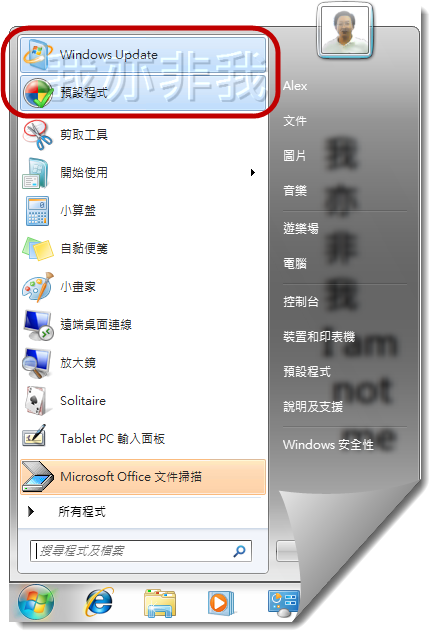
但是並非所有的程式(比方說:「Windows Update」「預設程式」「控制台」中的項目…等),於按下滑鼠右鍵之後,都會出現「釘選到 [開始] 功能表」的選項。您可千萬不要因此就認為 Winodws 7 設計太差了,怎麼不能把這些程式釘選到「開始」功能表中呢?其實,只要透過其他手法就可以將「Windows Update」「預設程式」…等,釘選到「開始」功能表,如下圖所示即是設定的成果圖:

將「Windows Update」、「預設程式」釘選到開始功能表

有 2 種設定方式,第 1 種是使用內容功能表(Context Menu)中的「釘選到 [開始] 功能表」,另外 1 種則是善用滑鼠的拖曳功能。

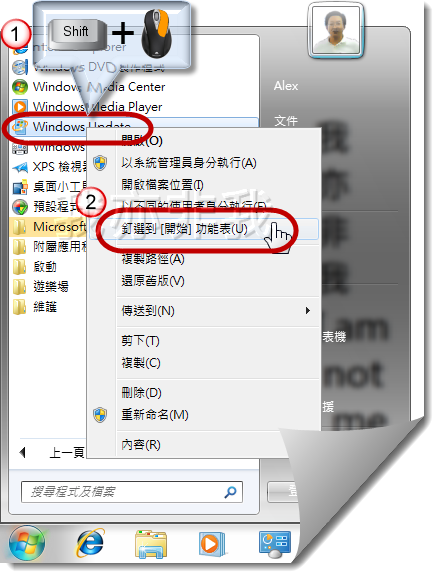
方法 1:使用內容功能表

  1. 按下「開始」按鈕,找到要釘選的程式。
  2. 於該程式上,按住 Shift 鍵不放,然後按下滑鼠右鍵。
  3. 按下「釘選到 [開始] 功能表」

將「Windows Update」釘選到「開始」功能表

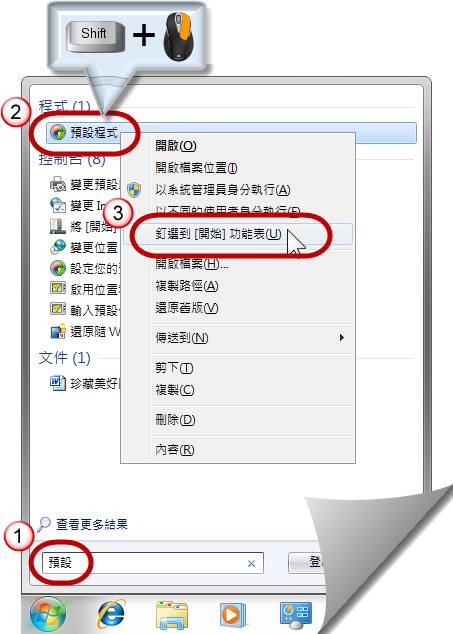
當您使用上述的操作方式要將「預設程式」釘選到「開始」功能表時,會發現,根本不會出現「釘選到 [開始] 功能表」。此時,請在「搜尋程式及檔案」文字方塊中,輸入要釘選的程式名稱,然後對結果清單中的程式,進行上述操作即可。

將「預設程式」釘選到「開始」功能表

方法 2:善用滑鼠的拖曳功能

個人覺得,這種方式是最直覺的操作,同時這也才是 Winodws 作業系統的操作精華,更可解決第 1 種方式,於某些程式上,即使按下 Shift 鍵,也不會出現「釘選到 [開始] 功能表」的問題。但是…就是這個但是,也是有缺點的,請見最後一段說明。

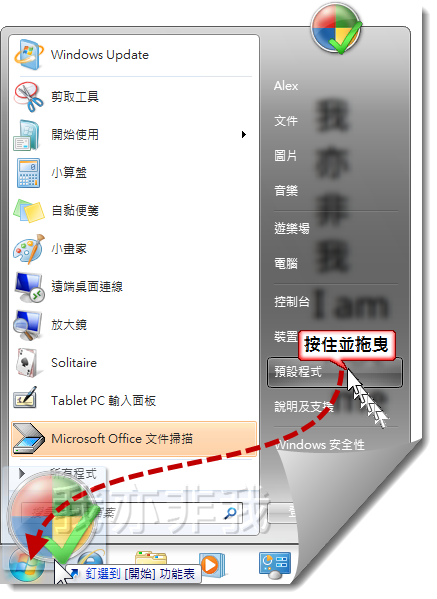
操作方式很簡單,先找到要釘選的程式,按住滑鼠左鍵不放,然後將該程式拖曳到「開始」按鈕上,接著放開滑鼠左鍵。

使用拖曳方式將「Windows Update」釘選到「開始」功能表

使用拖曳方式將「預設程式」釘選到「開始」功能表

2 種操作方式的比較

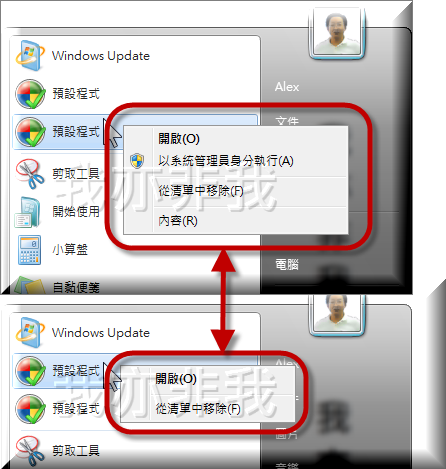
使用不同方式將「預設程式」釘選到「開始」功能表,出現不同的內容功能表之項目個數

從上圖可以看出 2 個「預設程式」的內容功能表之項目個數不同,擁有較多選項的(亦即上面那個,有 4 個選項),是從「搜尋程式及檔案」那邊加入的,而較少的選項(就是下面只有 2 個選項的那個)則是直接使用拖曳的方式,將「預設程式」「開始」功能表中,拖曳至「開始」按鈕上。

2010年6月19日

在 Windows 7 播放視訊 DVD 時,會無法播放並出現:「尚未安裝相容的 DVD 解碼器」訊息

在 Windows 7 簡易版(Starter)播放視訊 DVD 光碟時,會無法播放並出現:「尚未安裝相容的 DVD 解碼器」訊息。

問題的發生原因

Windows 7 簡易版(Starter)不具備 Windows Media Center 功能,所以預設沒有適當的 DVD 解碼器可以把被 MPEG-2 格式編碼的視訊 DVD 解碼,以便播放 DVD 光碟。

問題的解決方法

您可以購買協力廠商的 DVD 播放軟體,例如:Corel WinDVDCyberLink PowerDVDRoxio CinePlayer…等;或是只單獨選購解碼器軟體,比方說:MainConcept 公司的 Decoder Pack …等。

下面的操作步驟是以免費的 K-Lite Codec Pack 解碼器為例進行說明:

  1. 使用搜尋引擎,輸入關鍵字:K-Lite Codec Pack Standard,以便下載 K-Lite Codec Pack Standard 版。


    小提示 K-Lite Codec Pack Standard 版本以上才提供 DVD 解碼器功能,所以您也可以下載更高等級的版本,例如:Full、Mega。
  2. 下載完成之後,開啟檔案總管並切換至檔案所在資料夾,於下載的檔案上,連按兩下滑鼠左鍵,然後按下【是】
  3. 按下【Next】
  4. 使用預設的安裝路徑,然後按下【Next】
  5. 按一下 Cyberlink,接著按下【Next】
  6. 依照安裝程式指示,使用預設的設定值,一步一步進行即可完成安裝操作。安裝完畢之後,即可使用 Windows Media Player 播放視訊 DVD 光碟。

本文提及的協力廠商產品是由與 Microsoft 無關的獨立廠商所製造,Microsoft 不以暗示或其他方式,提供與這些產品的資訊、效能或可靠性有關的保證。

其他相關資訊

關於 Windows Media Player 支援的多媒體檔案類型的資訊

這篇文章中的資訊適用於:

  • Windows 7 Starter

本文同時刊載於微軟網站:一點通 - 在 Windows 7 播放視訊 DVD 時,會無法播放並出現:「尚未安裝相容的 DVD 解碼器」訊息 (MVP 撰寫)

2010年4月16日

如何將 Windows 7 檔案總管中特定的項目釘選到工作列上

Windows 7 的檔案總管大幅翻修,與先前在 Windows Vista、Windows XP 中,使用的操作經驗不同。比方說,多了「我的最愛」資料夾, 裡面有存放下載檔案的資料夾,有最近使用過的資料夾位置…等。除此之外,程式都可以釘選到工作列上,但是為什麼唯獨資料夾就不行呢?本文就將帶領您解脫這個緊箍咒。
Windows 7 檔案總管中的特殊資料夾
  1. 開啟 2 個「檔案總管」,第 1 個檔案總管開啟到「我的文件」,第 2 個則是切換至要釘選的項目所在資料夾,將欲釘選的項目拖曳到第 1 個檔案總管的「我的文件」裡,以便建立該項目的捷徑。
    在此以「媒體櫃」 作為示範。
    使用拖曳方式建立捷徑

    使用拖曳方式建立的捷徑

    請注意:
    您不能對「我的最愛」下的項目(例如:「錄製的節目」)使用拖曳的操作,此舉會搬移該項目,而非建立捷徑,因為那些項目都是捷徑。也就是說,您只能替「我的最愛」建立捷徑,不能替下層的資料夾建立捷徑
    「我的最愛」下層的項目不能建立捷徑
  2. 「我的文件」空白處,按下滑鼠右鍵,選擇「新增」「資料夾」,將其命名為 工作列捷徑
    建立名稱為「工作列捷徑」的資料夾
  3. 將步驟 1. 所建立的捷徑搬移到步驟 2. 的目錄(其名稱為 工作列捷徑)中。
    搬移捷徑檔案
  4. 選取上個步驟搬移過來的捷徑,按下滑鼠右鍵,選擇「複製」
  5. 「我的文件」空白處,按下滑鼠右鍵,選擇「新增」「捷徑」
    建立捷徑
  6. 「輸入項目的位置」文字方塊中,輸入如下的文字並空一格:
    explorer 
  7. 按下鍵盤上的 Ctrl + V,以便貼上捷徑的位置,按下「下一步」
    指定捷徑位置
  8. 「輸入這個捷徑的名稱」文字方塊中,輸入您所要的名稱,按下「完成」
    指定捷徑名稱

    請注意:
    1. 名稱不要亂取,免得日後滑鼠移至工作列上的該項目,並按下滑鼠右鍵,看到自己都不知道當初為什麼要亂命名的項目。
    2. 如果要設定該捷徑的圖示,請按下滑鼠右鍵,選擇「內容」,按下「捷徑」索引標籤中的「變更圖示」即可選擇您要的圖示。
  9. 於剛建立的捷徑上,按下滑鼠右鍵,選擇「釘選到工作列」。接著可以刪除該捷徑。
    已經可以釘選到工作列了

    釘選在工作列上的「媒體櫃」