顯示具有 附件 標籤的文章。 顯示所有文章

2010年7月15日

為什麼 Office 2007 和 Office 2010 不能以電子郵件方式直接傳送內容?

情境描述

在 Excel/Word 2007 之前的版本,按下工具列中的【電子郵件】圖示,或是從【檔案】功能表中的【傳送到/郵件收件者】即可直接將目前編輯中的文件以電子郵件(而不是以附件)方式寄出,但從 Excel/Word 2007 之後的版本,採用類似的操作,卻是以附件方式寄出。

在 Word 2003 以電子郵件方式寄送文件

在 Word 2003 中,使用【檔案/傳送到】寄送文件

Excel/Word 2007 之後的版本預設會以附件方式傳送電子郵件,透過自訂快速存取工具列,把【傳送至郵件收件者】命令新增至快速存取工具列,即可按下該圖示將目前編輯中的文件以郵件方式寄出。

Word 2010 會以附件方式寄出

在 Word 2010,使用【檔案/儲存並傳送】也是以附件方式寄出

輕鬆上手 123

  1. 按下快速存取工具列右側的下箭頭(▼)。

    按下箭頭(▼)

    小提示 在此僅以 Word 2010 作為示範,不論是在 Excel 2007、Excel 2010 或 Word 2007,其操作步驟皆大同小異。
  2. 按下【其他命令】

    按下【其他命令】

  3. 按下【由此選擇命令】清單中的【所有命令】,接著按下【傳送至郵件收件者】,然後按下【新增】

    新增【傳送至郵件收件者】

  4. 按下【確定】

    按下【確定】

  5. 按下快速存取工具列中的【傳送至郵件收件者】圖示,然後依照畫面指示進行操作,即可將目前編輯中的文件以郵件方式寄出。

    按下【傳送至郵件收件者】圖示

其他相關資訊

這篇文章中的資訊適用於:

  • Microsoft Office Excel 2007
  • Microsoft Excel 2010
  • Microsoft Office Word 2007
  • Microsoft Word 2010

本文同時刊載於微軟網站:一點通 - 為什麼 Office 2007 和 Office 2010 不能以電子郵件方式直接傳送內容?(MVP 撰寫)

2004年9月4日

如何移除 Outlook 封鎖不安全的附件副檔名

Outlook 封鎖不安全的附件清單 一文中,討論到 Outlook 會封鎖特定附檔名的附件或是需要使用者將附件存檔之後,才可以開啟附件。但是有時候,我們知道人家寄送的檔案確實是沒有安全疑慮的,此時應該怎麼辦呢?

以下提供三種方式,第一種是使用 Exchange Server 的環境下,第二種則是一般的個人使用環境,第三種是利用 3rd party 廠商所開發的工具進行設定。

第一種是使用 Exchange Server 的環境下

  1. 安裝 Outlook Administrator Pack
  2. 使用具有變更「Outlook 安全性設定」或「Outlook 10 安全性設定」公用資料夾中「Outlook 安全性表單」權限的帳號啟動 Outlook
  3. 在 [資料夾清單] 窗格中,找出 [Outlook 安全性設定] 或「Outlook 10 安全性設定」公用資料夾

    註:在 Microsoft Outlook 2000 中,公用資料夾的名稱是「Outlook 安全性設定」;在 Microsoft Outlook 2002/2003 中,公用資料夾的名稱則是「Outlook 10 安全性設定」
  4. 雙擊 [預設安全性表單]


  5. 在 [其他附件設定] 下,按一下以清除 [顯示層級 1 附件]


  6. 在 [層級 1 副檔名] 的 [移除] 方塊中輸入您想要移除的附件副檔名。每個附件副檔名都是以用「分號」隔開,且需要包含那個「點」。 例如:想要移除 .exe 和 .com 檔案,讓它們可以在 email 中被看到,則輸入 .exe;.com。


  7. 按一下 [關閉]-> [是],儲存變更


  8. 針對想要移除更多附件副檔名的每個安全性群組,在公用資料夾中的每個「Outlook 安全性表單」重複執行這些步驟


  9. 當下次啟動 Outlook 時,新的設定就會生效

一般的個人使用環境
  1. 以具有 Administrator 的使用者登入電腦,並確認 Outlook 是關閉的
  2. 由 [開始]-> [執行],輸入 regedit,按下 [確定]。
  3. 找出下列機碼:

    Outlook 2000:HKEY_CURRENT_USER\Software\Microsoft\Office\9.0\Outlook\Security

    Outlook 2002:HKEY_CURRENT_USER\Software\Microsoft\Office\10.0\Outlook\Security

    Outlook 2003:HKEY_CURRENT_USER\Software\Microsoft\Office\11.0\Outlook\Security
  4. 從功能表上 [編輯]-> [新增]-> [字串值]
  5. 輸入 Level1Remove (注意:大小寫),按下 ENTER
  6. 雙擊 Level1Remove
  7. 輸入您要移除的附檔名清單,再按一下 [確定]。每個附件副檔名都是以用「分號」隔開,且需要包含那個「點」。 例如:想要移除 .exe 和 .com 檔案,讓它們可以在 email 中被看到,則輸入 .exe;.com
利用 3rd party 廠商所開發的工具
  1. 以具有 Administrator 的使用者登入電腦,並確認 Outlook 是關閉的
  2. 按下這邊下載 Attachment Options
  3. 安裝 Attachment Options
  4. 開啟 Outlook
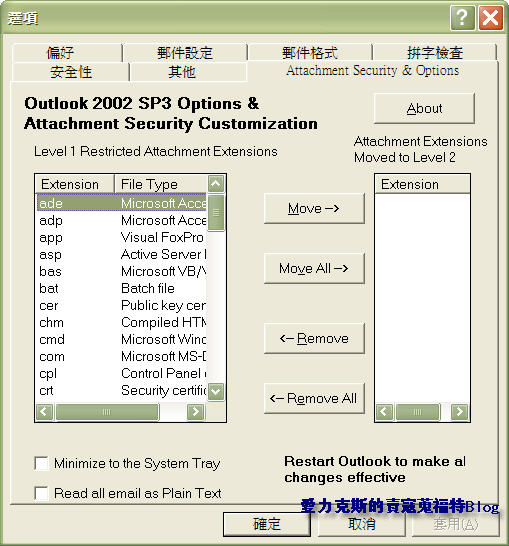
  5. 由功能表上的 [工具]->[選項]->[Attachment Security & Options]索引標籤
  6. 在上圖左邊,選擇您要移除被封鎖的附檔名,按下 [Move],即可看到那些附檔名被移到右邊
  7. 按下 [套用] 離開設定視窗

Outlook 封鎖不安全的附件清單

隨者網路盛行,email 已經成為多數人溝通聯絡的方式之一,而撰寫病毒的人士也對於這個新興的工具虎視眈眈,因此 email 夾帶附檔造成病毒肆虐的情況時有所聞,微軟為了避免使用者的不小心,造成個人電腦的損失,從 Outlook 2000 Service Release 1 (SR1) 之後,就會將某些不安全的附件予以封鎖,讓使用者無法存取這些部安全的檔案,進而避免不必要的損失。

當 Outlook 接收郵件,接者檢查郵件是否有附件,若有附件則根據其附檔進行不同的行為。Outlook 將附件的附檔名分成兩種,一種稱為 Level 1,所謂的 Level 1 是指不安全的附檔名,在這種類別裡的附檔會被封鎖,因此無法對附件進行存檔、刪除、開啟、列印等動作,且在郵件訊息的最上方會提示說:「Outlook 禁止存取下列可能不安全的附件:<不安全的附件檔名>」,如下圖所示。


第二種稱為 Level 2,使用者被要求需要將附件存檔之後才能開啟。
根據預設值, Outlook 將大多數的附檔名歸類為 Level 1,而在 Level 2 則沒有設定任何的附檔名。茲將 Level 1 的附檔名列出如下:

副檔名 檔案類型
.ade  Microsoft Access 專案副檔名
.adp  Microsoft Access 專案
.bas  Microsoft Visual Basic 類別模組
.bat  批次檔
.chm  已編譯的 HTML 說明檔
.cmd  Microsoft Windows NT 指令檔
.com  Microsoft MS-DOS 程式
.cpl  控制台副檔名
.crt  安全認證
.exe  程式
.hlp  說明檔
.hta  HTML 程式
.inf  安裝資訊
.ins  Internet 命名服務
.isp  Internet 通訊設定
.js  JScript 檔案
.jse  Jscript 編碼指令檔
.lnk  捷徑
.mda  Microsoft Access 增益集程式
.vcs  Microsoft Access 程式
.mde  Microsoft Access MDE 資料庫
.mdz  Microsoft Access 精靈程式
.msc  Microsoft 一般主控台文件
.msi  Microsoft Windows Installer 套件
.msp  Windows Installer 修補檔
.mst  Visual Test 來源檔
.pcd  Photo CD 影像或 Microsoft Visual Test 已編譯指令
.pif  MS-DOS 程式捷徑
.reg  登錄項目
.scr  螢幕保護程式
.sct  Windows 指令檔元件
.shs  Shell Scrap 物件
.url  Internet 捷徑
.vb  VBScript 檔案
.vbe  VBScript 編碼指令檔
.vbs  VBScript 檔案
.wsc  Windows 指令檔元件
.wsf  Windows 指令檔
.wsh  Windows Script Host 設定檔